Dans le monde numérique, où la créativité est souvent limitée à des logiciels propriétaires, l’intégration de solutions open source offre une bouffée d’air frais. Installer Photoshop CS5 sur Ubuntu Linux est un défi qui pourrait bien transformer votre expérience en matière d’édition photo. Ce processus, bien que complexe, ouvre les portes d’un univers où l’art et la technologie se rencontrent sans contraintes. En explorant les différentes méthodes d’installation, les erreurs à éviter, et les alternatives viables, il devient possible de tirer parti de l’élégance et de la puissance de Photoshop tout en s’engageant sur une plateforme libre.
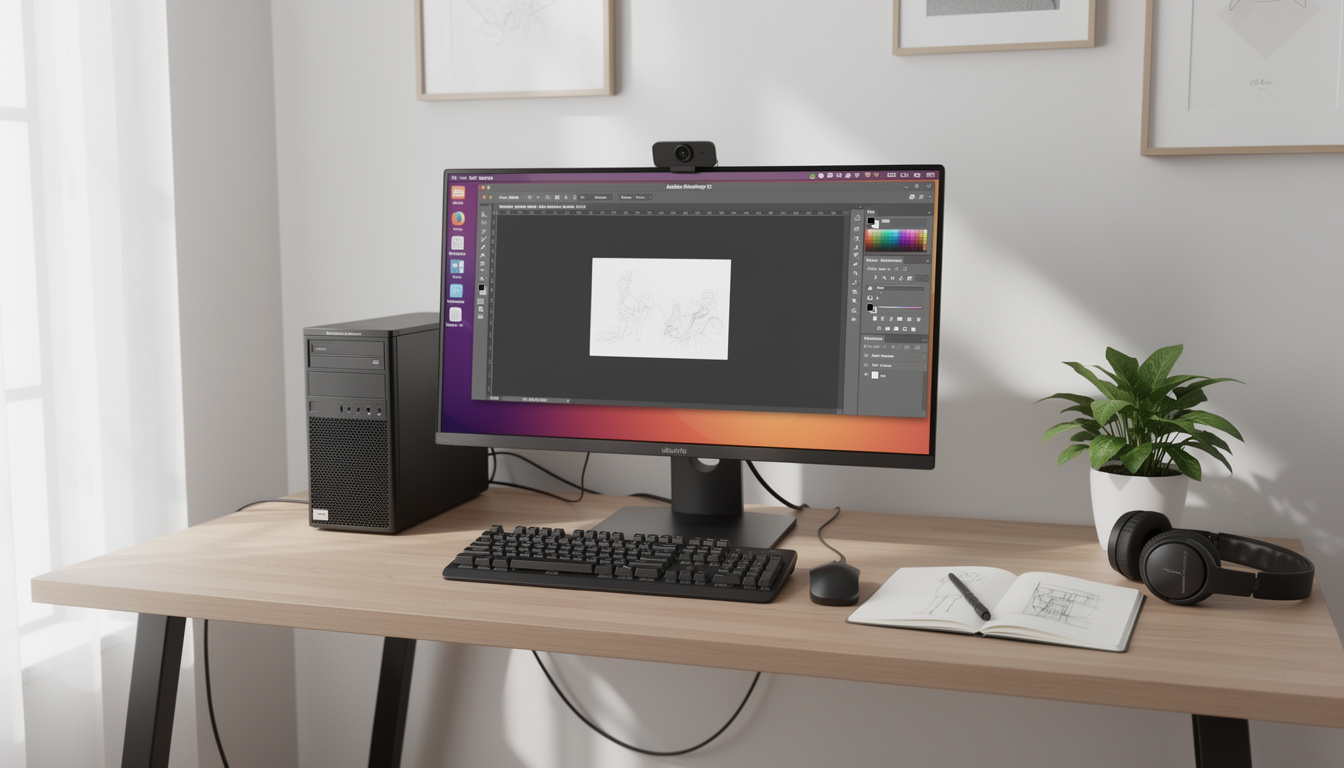
Installer Photoshop CS5 sur Ubuntu Linux : un défi à relever
Installer Photoshop sur Ubuntu Linux n’est pas une tâche à prendre à la légère. Les utilisateurs rencontrent souvent des défis techniques en raison des différences fondamentales entre les systèmes d’exploitation. À la base, Photoshop est conçu pour fonctionner sur Windows et macOS, mais grâce à des outils comme Wine et PlayOnLinux, il est désormais possible d’exécuter ce logiciel sur une distribution Linux. Ces solutions agissent en tant que couche d’émulation, permettant aux applications Windows de fonctionner dans un environnement Unix.
Comprendre les outils nécessaires : Wine et PlayOnLinux
Wine permet de faire fonctionner des applications Windows sur Linux sans avoir besoin d’une machine virtuelle. Quant à PlayOnLinux, il s’agit d’une interface graphique qui facilite l’utilisation de Wine. Avant de commencer l’installation, il est crucial de s’assurer que vous disposez des dernières versions de ces outils. Cette étape essentielle contribuera à garantir une meilleure compatibilité et à éviter des problèmes d’installation en aval.
Préparatifs avant l’installation
Pour maximiser vos chances de succès, plusieurs étapes doivent être suivies en préparation de l’installation :
- Installer Wine : Utilisez la commande
sudo apt install winepour obtenir la dernière version. - Mise à jour de PlayOnLinux : Vérifiez régulièrement la version pour bénéficier des dernières améliorations.
- Configurer le disque dur virtuel : Allouez suffisamment d’espace pour l’installation en créant un disque virtuel adéquat.
Ces préparations aident à prévenir les erreurs d’installation, augmentant ainsi les chances que Photoshop fonctionne correctement sur Ubuntu.
Les erreurs courantes à éviter lors de l’installation de Photoshop CS5
De nombreux utilisateurs rencontrent des erreurs qui peuvent non seulement retarder l’installation, mais aussi rendre l’expérience frustrante. La compréhension de ces erreurs les aide à être mieux préparés.
Les dépendances manquantes
Les dépendances sont des bibliothèques ou composants essentiels qui doivent être présents pour que l’application fonctionne. Des dépendances manquantes peuvent se traduire par des messages d’erreur, signalant que Photoshop n’a pas pu démarrer. Voici comment éviter ce problème :
- Vérification des dépendances : Utilisez des commandes comme
apt-cache search nom_de_la_dépendancepour repérer les composants nécessaires. - Installation des dépendances : Employez la commande
sudo apt install nom_de_la_dépendancepour chaque élément requis.
Cela permet d’assurer un fonctionnement optimal du logiciel.
Erreurs de configuration
Les erreurs de configuration peuvent également poser problème. Cela inclut les permissions pour accéder aux fichiers requis pendant l’installation. Pour éviter cela :
- Assurez-vous que vous avez les permissions nécessaires en ajustant celles-ci avec
chmod. - Vérifiez que les paramètres de Wine sont configurés correctement, car des valeurs par défaut inappropriées peuvent causer des conflits.
Adopter une approche rigoureuse à ces étapes garantit une installation fluide.
Optimiser l’expérience Photoshop sur Ubuntu Linux
Une fois Photoshop installé, l’optimisation de votre système garantit une expérience plus fluide. Cela implique non seulement de veiller à la configuration technique mais également de gérer de manière proactive les paramètres de ressources.
Configurer les paramètres système
Les performances de Photoshop peuvent grandement varier selon la configuration matérielle :
- RAM : Attribuez suffisamment de mémoire vive, généralement au moins 8 Go.
- Processeur : Optez pour un processeur moderne capable de gérer les tâches intensives.
- Carte graphique : Assurez-vous que votre carte graphique prend en charge les dernières versions des pilotes.
Cela permet d’éliminer les problèmes de latence ou de ralentissements pendant l’utilisation de l’application.
Équilibrer les ressources
Une gestion efficace des ressources système est cruciale pour un workflow créatif sans tracas. Ainsi, surveillez l’utilisation de la mémoire et du processeur lorsque Photoshop est en cours d’exécution.
| Logiciel | RAM Utilisée | CPU Consommé |
|---|---|---|
| Photoshop | 2 – 4 Go | 50% |
| GIMP | 1 – 2 Go | 30% |
| Krita | 1.5 – 3 Go | 40% |
Ce tableau met en évidence les différences de performance entre les différents logiciels graphiques, ce qui peut vous aider à choisir le bon outil selon vos besoins.
Alternatives à Photoshop CS5 sur Linux
Si l’installation de Photoshop devient trop complexe, plusieurs alternatives efficaces peuvent répondre aux besoins des créateurs.
GIMP et Krita
GIMP est un logiciel de retouche photo open-source riche en fonctionnalités, tandis que Krita est conçu spécifiquement pour les artistes numériques. Chacun de ces outils offre une flexibilité qui n’est pas toujours trouvée dans Photoshop :
- GIMP : Idéal pour les retouches photo variées et dispose d’une large communauté d’utilisateurs.
- Krita : Propose de nombreux outils orientés vers l’illustration et la peinture digitale.
Photopea : la solution en ligne
Pour ceux qui cherchent une solution rapide, Photopea se présente comme un équivalent en ligne de Photoshop. Accessible depuis n’importe quel navigateur, il ne nécessite aucune installation et offre une interface similaire. Bien qu’il ne remplace pas totalement Photoshop, il permet d’accomplir des tâches d’édition basiques sans compromis.
Questions fréquentes sur l’installation de Photoshop sur Ubuntu
Photoshop fonctionne-t-il vraiment bien sur Ubuntu?
Oui, avec une bonne configuration, Photoshop peut fonctionner de manière adéquate sur Ubuntu en utilisant Wine et PlayOnLinux.
Quelles sont les principales erreurs à éviter lors de l’installation?
Les erreurs liées aux dépendances manquantes et aux permissions de fichiers sont courantes, il est donc crucial de vérifier ces aspects avant de commencer l’installation.
Comment optimiser Photoshop pour qu’il fonctionne mieux sur Linux?
Configurer les réglages de Wine et assurer une bonne allocation de ressources système comme la RAM et le processeur peuvent significativement améliorer les performances.
Y a-t-il des solutions alternatives à considérer?
Oui, des programmes comme GIMP, Krita et Photopea offrent des fonctionnalités similaires adaptées aux utilisateurs de Linux.